- Kerusakan Pada Power Supply
Gambar Power Supply
Gejala:
Setelah dihidupkan PC tidak bereaksi apa-apa, tidak ada tampilan di
monitor, tidak ada lampu indikator (led) yang menyala, kipas power
supply tidak berputar, lampu indikator pada monitor tidak menyala.
Solusi:
Periksalah apakah kabel terhubung dengan benar dan steker terpasang
dengan baik pada soketnya, periksa juga apakah ada tombol on/off
dibelakang tepatnya dibelakang Power Supply sudah dalam posisi On, Jika
sudah yakin terpasang dengan benar tapi tetap tidak ada respon untuk
meyakinkan silahkan anda ganti kabel power dengan yang anda yakini
bagus. Masalah terjadi karena tidak adanya tegangan listrik yang masuk,
kerusakan ada pada kabel power.
Masalah:
Setelah dihidupkan PC tidak bereaksi apa-apa, tidak ada tampilan di
monitor, tidak ada lampu indikator (led) yang menyala, kipas power
supply tidak berputar, lampu indikator pada monitor menyala.
Solusi:
Lakukan seperti langkah diatas, tetapi jika masih belum ada respon
berati masalah ada pada Power Supply, Silahkan anda ganti PS nya, Saya
sarankan sebaiknya anda ganti saja Power Supply yang rusak dengan yang
baru, dan hati-hatilah dalam pemasangannya.
Catatan: “Jika kerusakan hanya pada Power Supply saja,
Setelah anda menggantinya, komputer akan kembali bekerja dengan normal.
Kecuali jika ada masalah pada komponen yang lainnya seperti Mother
Board, VGA Card dan Memory.”
- Kerusakan Pada Motherboard
Gambar Motherboard
Gejala:
Setelah dihidupkan, tidak ada tampilan di monitor, lampu indikator
(led) di panel depan menyala, lampu indikator (led) monitor
berkedip-kedip, kipas power supply dan kipas procesor berputar, tidak
ada suara beep di speaker.
Solusi:
Langkah pertama lepas semua kabel power yang terhubung ke listrik,
kabel data ke monitor, kabel keyboad/mouse, dan semua kabel yang
terhubung ke CPU, kemudian lepas semua sekrup penutup cashing. Dalam
keadaan casing terbuka silahkan anda lepaskan juga komponen-komponen
lainnya, yaitu kabel tegangan dari power supply yang terhubung ke
Motherboard, harddisk, floppy, hati-hati dalam pengerjaannya jangan
terburu-buru. Begitu juga dengan Card yang menempel pada Mboard (VGA,
Sound atau Card lainnya). Sekarang yang menempel pada cashing hanya
MotherBoard saja. Silahkan anda periksa Motherboadnya dengan teliti,
lihat Chip (IC), Elko, Transistor dan yang lainnya apakah ada yang
terbakar.
Jika tidak ada tanda-tanda komponen yang terbakar kemungkinan
Motherboard masih bagus, tapi ada kalanya Mother board tidak jalan
karena kerusakan pada program yang terdapat di BIOS.
Gejala:
Hati-hati dalam Update Bios, ketika meng-Update anda keliru memilih
versi Bios, PC jadi tidak jalan bahkan anda tidak dapat masuk ke BIOS.
Solusi:
Biasanya Update tidak dapat dibatalkan, hanya jenis Motherboard
tertentu yang memiliki backup BIOS pada Chip-nya, Disitu tersimpan jenis
asli BIOS yang tidak dapat dihapus, untuk dapat merestore-nya anda
tinggal memindahkan Posisi Jumper khusus yang biasanya sudah ada
petunjuk di buku manualnya. Kemudian hidupka PC dan tunggu 10 detik,
BIOS yang asli telah di Restore, kembalikan Posisi Jumper pada posisi
semula, dan PC siap dijalankan kembali. Jika Motherboard tidak memiliki
pasilitas tersebut, Chip BIOS harus dikirim ke Produsen, Jenis BIOS
dapat anda lihat di buku manualnya. Berhati-hati dalam pemasangannya
jangan sampai kaki IC BIOS patah atau terbalik posisinya.
Gejala:
CPU mengeluarkan suara Beep beberapa kali di speakernya dan tidak ada
tampilan ke layar monitor, padahal monitor tidak bermasalah.
Solusi:
Bunyi Beep menandakan adanya pesan kesalahan tertentu dari BIOS,
Bunyi tersebut menunjukan jenis kesalahan apa yang terjadi pada PC,
Biasanya kesalahan pada Memory yang tdk terdeteksi, VGA Card, yang tidak
terpasang dengan baik, Processor bahkan kabel data Monitor pun bisa
jadi penyebabnya. Silahkan anda periksa masalah tersebut.
- Bunyi Pesan Kesalahan BIOS
Bunyi kesalahan BIOS biasanya tidak semua Motherboard menandakan
kesalahan yang sama tergantung dari jenis BIOS nya.
¨
AMI BIOS
Beep 1x : RAM/Memory tidak terpasang dengan Baik atau Rusak.
Beep 6x : Kesalahan Gate A20 – Menunjukan Keyboard yang rusak atau IC
Gate A20-nya sendiri.
Beep 8x : Grapihic Card / VGA Card tidak terpasang dengan baik
atau Rusak.
Beep 11x : Checksum Error, periksa Batre Bios, dan ganti dengan yang
baru.
¨
AWARD BIOS
Beep 1x Panjang : RAM/Memory tidak terpasang dengan Baik atau Rusak.
Beep 1x Panjang 2x Pendek : Kerusakan Pada Graphic Card (VGA),
Periksa bisa juga Pemasangan pada slotnya tidak pas (kurang masuk). Beep
1x Panjang 3x Pendek : Keyboard rusak atau tidak terpasang. Beep Tidak
terputus / bunyi terus menerus : RAM atau Graphic Card tidak terdeteksi.
- Batrey CMOS Rusak / Lemah
Gejala:
Muncul Pesan CMOS Checksum Vailure / Batrey Low, diakibatkan tegangna
yang men-supply IC CMOS/BIOS tidak normal dikarenakan batrey lemah,
sehingga settingan BIOS kembali ke Default-nya/setingan standar pabrik,
dan konfigurasi Hardware harus di Set ulang.
Solusi:
Segera ganti baterai.
Gejala:
CPU yang sering Hang?
Solusi:
Ada beberapa faktor terjadi hanging diantaranya ada BadSector di
Harddisk, Ada Virus, Ada masalah di Hardware seperti Memory Kotor/Rusak,
MBoard Kotor/Rusak, Cooling Fan perputaran fan nya sudah lemah, Power
Supply tidak stabi. Sebaiknya jangan dipaksakan untuk digunakan karena
akan berakibat lebih fatal, silahkan hub: kami untuk dapat mengatasi
masalah tersebut.
Gejala:
Komputer sering tampil blue screen apa penyebabnya?
Solusi:
Pesan Blue Screen bisa disebabkan system windows ada yang rusak, Bisa
dari Memory, Bisa dari hardisk, bisa dari komponen lainnya, tergantung
pesan blue screen yang ditampilkan.
Gejala:
Komputer jadi lebih lambat dari sebelumnya, padahal awalnya tidak
begitu lambat
Solusi:
Penyebab komputer anda prosesnya lambat ada beberapa faktor yaitu :
Space hardisk terlalu penuh, terlalu banyak program / software yang
memakan space harddisk dan memory, ada virus, harddisk badsector.
Gambar Processor
Processor merupakan komponen yang sangat penting bagi sebuah PC
(Personal Computer). Processor merupakan otaknya komputer. Jika
processor rusak maka komputer tidak dapat berfungsi. Ketika processor
anda rusak atau terbakar karena terlalu panas suhu komputernya tentunya
anda akan menggantinya dengan processor yang baru tetapi tetap satu
merek. Sebenarnya untuk melakukan instalasi Processor tergolong
sederhana. Tetapi dibutuhkan juga beberapa persiapan yang matang,ini
dikarenakan Processor sangat berpengaruh terhadap kinerja semua komponen
yang ada dalam komputer. Langkah-langkah untuk melakukan Instalasi
Processor.
Beberapa hal yang perlu dipersiapkan dalam proses instalasi processor
adalah :
- Jenis Processor ( biasanya soket)
- Heatsink Fan (pendingin)
- Pasta (perekat)
- Buku manual Motherboard
- Toolbox
Persiapan area kerja :
± Langkah
Lepaskan kabel yang terhubung pada komputer, buka cassing dan
lepaskan kabel-kabel yang mengganggu dalam mengacces processor, seperti
kabel harddisk, kabel CD ROM, kabel disk drive dan sebagainya. Pakailah
sandal atau sepatu untuk mengantisipasi arus listrik statis. Jika perlu
gunakan sarung tangan dari bahan isolator. Hati-hati karena listrik
statis kadangkala dapat merusakkan processor.
± Melepas Processor lama
- Lepas kabel headsink fan Processor dari motherboard atau kabel power
ATX eksternal.
- Lepas socket heatsink / fan yang ada di atas processor. Ada dua
pengunci yang mencengkeram heatsink pada bagian dasar socket yang harus
dilepas.Tekan kebawah penjepit utama sampai lepas.
- Setelah headsink lepas, naikan lengan pengunci socket pada posisi
terbuka dan lepaskan processor dari socket dengan mudah.
± Memasang Processor baru
- Naikkan lengan pengunci socket pada posisi terbuka, lalu masukkan
pin-pin processor ke socket. Jika posisi tepat, processor akan bisa
masuk dengan mudah.
- Oleskan pasta pada chip. Gunakan pasta (perekat) tersebut pada
bagian chip yang timbul, bukan pada board rangkaian yang
mengelilinginya.
- Pasangkan heatsink pada socket dan processor. Jaga heatsink agar
tidak menyentuh processor tapi menyentuh pendingin besinya. Pada
sebagaian besar heatsink, pemasangannya harus sama tinggi atau sejajar
processor.
- Setelah heatsink terpasang, pasangkan pengunci dengan benar.
± Test Processor.
Setelah pemasangan processor selesai, pasang kembali kabel-kabel
internal cassing dan eksternal cassing sesuai tempatnya masing-masing.
Perhatikan apakah speed Processor yang tampil sama dengan angka default
yang ada pada processor. Tetapi yang terjadi adalah Prosesor Baru Yang
Tidak Terdeteksi
, tetapi pada saat booting pertama kali,
ternyata speed processor yang tampil di BIOS tidak sama dengan angka
default prosesor baru tersebut.
Solusi:
Jika pada saat booting pertama kali setelah mengganti prosesor,
ternyata speed processor yang tampil di BIOS tidak sama dengan angka
default prosesor baru maka lakukan langkah pengecekan sebagai berikut:
- Cek kembali processor apakah sudah terinstall dengan tepat.
- Jika processor sudah terpasang dengan tepat, tetapi tetap tidak
terdeteksi dangan baik , coba cek setting motherboard. Apakah jumper –
jumper yang ada telah terpasang dengan benar.
Hati-hati untuk langkah ini. Paling tidak anda harus memahami posisi
processor yang tepat dangan mempelajari buku manual prosesor. Jika perlu
panggil teknisi atau yang lebih berpengalaman untuk mendampingi anda
.
Gambar VGA Card
VGA Card merupakan penghubung jalanya keluarnya tampilan gambar ke
monitor. Tanpa ada VGA Card, PC tidak dapat digunakan. Kualitas dari
kemampuan VGA mempengaruhi gambar yang muncul di monitor. Pada
prinsipnya kerja system VGA adalah mengubah gelombang sinyal dari
mainboard yang kemudian diolah di system VGA Card kemudian di transfer
ke monitor sehingga keluar tampilan gambar di layar Monitor. Ada
beberapa jenis VGA dari perkembangan awal hingga sekarang antara lain
sebagai berikut:
1. CGA (color graphic adapter)
2. EGA (echanced graphic adapter)
3. VGA (video graphic adapter)
4. SVGA (super video graphic adapter)
5. XVGA
Kerusakan VGA On board.
Solusi:
Pada saat anda menghidupkan komputer dan komputer anda bisa hidup
atau terlihat berfungsi normal sedangkan di monitor tidak tampil atau
muncul tampilan apapun ataupun tampilan BIOS sekalipun. Maka kemungkinan
yang sedang trouble adalah monitornya atau kalau tidak adalah pada
VGAnya. Tetapi disini yang terjadi adalah bahwa minitornya terlihat baik
– baik saja, karena lednya terlihat berkedip – kedip dan bertanda bahwa
monitor baik – baik saja. Langkah selanjutnya adalah, bukalah casing
CPU dan lihatlah keadaan CPU apakah di dalamnya kotor terkena debu?.
Setelah keadaan di dalam CPU bersih cobalah kembali untuk menghidupkan
kembali komputer yang telah dibersihkan CPUnya dari debu. Jika di layar
monitor komputer tidak dapat menampilkan sesuatu ataupun tidak
menampilkan layar BIOS atau bahkan bisa muncul tampilan Bios dan bisa
loading sampai di layar Windows XP tetapi kemudian komputer mati secara
tiba-tiba. Cobalah cek dan pastikan apakah kabel VGAnya sudah masuk dan
tersambung dengan port dengan benar, kemudian cek indikator pada monitor
apakah monitor berjalan dengan normal atau tidak setelah itu restartlah
komputer dengan menekan tombol reset pada CPU. Jika setelah di cek
dengan langkah – langkah tadi monitor belum bisa menampilkan tampilannya
maka kemungkinan masalahnya adalah pada VGA ONBOARDnya terkena korosi
atau tidak kuat terhadap arus monitornya. Solusi selanjutnya adalah anda
pasang VGA Card yang cocok untuk kebutuhan spesifikasi komputer anda.
Cobalah memasang VGA Card di slotnya. Tapi sebelum anda pasang VGA
cardnya terlebih dahulu kita lihat atau kita cek apakah slot AGP VGAnya
bersih, jika belum bersihkan dahulu agar terlihat mantap sehingga bisa
digunakan. Setelah slot terlihat bersih, maka pasang VGA cardnya.
Setelah VGA terpasang maka segera di cek apakah VGAnya berfungsi atau
tidak. Setelah komputer di nyalakan dan tennyata hasilnya Ok yang
menjadi masalah memang adalah VGA Onboardnya
F Tidak ada tampilan dilayar Monitor walaupun tombol power pada
monitor dan CPU sudah dihidupkan dan kabel pada VGA Card sudah terpasang
dengan benar dan ada kode Beep yang menunjukan kode kesalahan.
Solusi :
VGA Card juga dapat mengalami trouble karena disebabkan oleh kondisi
yang tidak memungkinkan dikarenakan oleh beberapa hal yaitu:
- Terlalu lama pemakaian sehingga perlu diganti dengan yang baru
- Kerusakan pada soket pin
- Kerusakan pada jalur kebel vga ke monitor
Untuk menangani kasus diatas dapat dilakukan cara sebagai berikut :
- Periksa koneksi kabel apakan terpasang dengan benar apa tidak atau
mungkin kabel VGA yang ke monitorlah yang rusak sehingga perlu diganti
dengan yang baik.
- Periksa VGA Card apakan tertancap dengan benar ke slot AGP atau
tidak jika tidak pasang dengan prosedur yang sesuai dan benar.
- Ganti dengan VGA yang lain untuk memastikan VGA Cardnya yang rusak.
- Periksa Slot AGP apakah berfungsi dengan baik apa tidak.
- Bersihkan VGA Card dan slot AGP dengan kuas sampai bersih sehingga
tidak mengurangi kinerja system tersebut.
- Periksa konektor pin pada VGA Card apakah masih normal apa tidak.
Setelah pengecekan dilakukan kita dapat langsung mendiagnosa
kerusakan yang terjadi. Kita dapat menentukan bahwa VGA Cardlah yang
rusak bukan pada perangkat lain sehingga perlu diganti dengan VGA Card
yang lain. Untuk menangani kasus tersebut sebaiknya bila mengganti VGA
Card kita sebaiknya penggantian komponen sesuai dengan kapsitas yang
telah di berikan oleh standar mainboard agar tidak terjadi kerusakan
yang lebih fatal lagi. Seperti contoh apabila kita mengganti VGA lain
yang spesifikasi yang lebih tinggi tanpa mengup-grade kita tidak akan
berhasil karena kartu grafis yang diberikan akan berbeda dengan yang
sebelumya.
Gambar CD/DVD ROM
CD/DVD ROM merupakan perangkat komputer yang biasa digunakan untuk
membaca atau memburning pada sebuah media CD. Pada CD rom juga terdapat
beberapa masalah. Cd rom tidak terdeteksi Penyebabnya antara lain:
- Pemasangan interface (kabel data) yang tidak benar dapat menyebabkan
CD – ROM tidak terdeteksi oleh BIOS. Solusinya adalah memeriksa ulang
pemasangan kabel – kabel CD – ROM (kabel data dan kabel power), antara
pin satu kabel interface (yang berwarna merah) akan bertemu dengan kabel
merah power supply.
- Misalkan pada instalasi setup BIOS, Primary Master pada pilihan
Auto, Primary Slave pada pilihan None, Secondary Master pada pilihan
None dan Secondary Slave pada pilihan None, maka CD – ROM tidak akan
terdeteksi.
- Solusinya adalah dengan menentukan pilihan instalasi IDE Primary dan
Secondary berada pada pilihan auto, ini berguna untuk mendeteksi
seluruh peripheral secara automatic, tanpa anda harus merubah setip BIOS
setiap perubahan atau penggantian peripheral.
- Jika pemilihan set jumper CD – ROM dan hard disk dipasang dengan
satu kabel, pada satu pilihan Master – Master atau Slave – Slave dapat
menyebabkan CD – ROM anda tidak terbaca. Solusinya adalah dengan
pemasangan set jumper antara CD-ROM dan Hard disk. Jika satu kabel data,
sebaiknya hard disk pada set jumper Master dan CD – ROM pada set jumper
Slave, atau dengan jalan terbaik yaitu memisahkan interface CD – ROM
dan hard disk, yang mana hard disk diletakkan pada instalasi IDE
Primary, sedangkan CD – ROM diletakkan pada Instalasi IDE Secondary.
Gambar RAM
Memory Komputer merupakan ruang untuk menyimpan data
intruksi/perintah dari processor yang bersifat sementara. Data
intruksi/perintah hanya tersimpan pada saat PC sedang dalam keadaan ON,
sedangkan pada saat PC dalam keadaad OFF secara otomatis data
intruksi/perintah akan hilang. Kapasitas Memory juga dapat di
tingkatkan, oleh karena itu memory (RAM) juga menentukan kecepatan suatu
komputer selain dari Processor. Biarpun RAM (random access memory)
diklaim oleh pembuatnya dengan garansi seumur hidup, namun tetap saja
mengalami kerusakan. Ciri-ciri paling sederhana kerusakan RAM adalah
komputer sering hang (berhenti mendadak dan tidak merespon), padahal
aplikasi yang dijalankan hanya sedikit, bahkan tidak ada sama sekali.
Beberapa ciri – ciri kerusakan RAM, yaitu :
- Komputer sering lemot (lambat sekali memproses data)
- Sering muncul Blue Screen of Death ketika komputer dihidupkan.
- Ketika dilakukan format ulang (Install Ulang Komputer) , terkadang
pada proses awal masuk ke Operating Sistem sebelum penginstallan
benar-benar selesai akan sering error.
- Blue Screen of Death dengan pesan berbeda/acak selama menjalankan
XP.
- Gangguan memori intensif selama operasi tertentu misalnya ketika
memainkan 3D game, benchmark, kompilasi, Photoshop, dll.
Solusi sederhana untuk mengatasi masalah RAM adalah membersihkan
bagian kuningan RAM dengan penghapus pensil dengan cara seperti
mengahapus pada tulisan sepertia biasa.
Hasil Pekerjaan
Dengan mempelajari beberapa cara mengatasi kerusakan atau masalah
pada komputer, kita lebih bisa dalam merawat komputer dengan lebih baik.
Dan yang pasti tidak akan mengeluarkan banyak uang jikalau komputer
rusak karena kita telah mempelaji sedikit demi sedikit permasalahan pada
dan penanganannya secara umum.
Cara
Mengatasinya :
- Cek koneksi kabel (dari power outletnya ke tombol
power pada PC)
- Cek apakah stabilizer berfungsi atau tdak (jika
memakai stabilizer)
- Cek kabel power pada CPU
- Jika masih juga
tidak mau hidup permasalahanya mungkin terletak pada power supply atau
MB
- Komputer Mau Hidup Tetapi
Tidak Mau Booting
Cara Mengatasinya :
Kenali Terlebih
dahulu Bunyi Beep :
Beep 1 kali saja Tanda bahwa kondisi komputer
baik
Beep 1 kali, panjang Terdapat problem di memory
Beep 1 kali
panjang dan 3 kali pendek Kerusakan di VGA card
Beep 1 kali panjang
dan 2 kali pendek Kerusakan di DRAM parity
Beep terus menerus
Kerusakan dimodul memory atau memory video
- Cek dengan menggunakan
software dianosa seperti sisoft sandra, PC mark04, PC mark05 dll
- Komputer Mau Booting Tetapi Selalu “Safe
Mode “ (untuk masuk ke safe mode tekan F8)
Cara Mengatasinya :
-
restart kembali komputer anda
- jika masih trouble intall ulang
windows anda
- jika masih safe mode juga, berarti HD anda bermasalah
cek
dengan : scan disk
Cara Mengatasinya
- Disebabkan software
mengalami crash
- tekan ctrl + alt + del >> klik End task pada
program yang “Not Responding”
- tekan tombol restart pada CPU
-
Disebabkan hardware mengalami konflik (adanya penambahan hardware baru)
-
konflik antar hardware sering terjadi pada sistem operasi windows
-
install ulang windows anda, tetapi yang perlu diingat sebelum reinstall
windows anda, lepaskan dulu hardware baru anda
- alankan fasilitas
“add new“ hardware yang terdapat pada control panel.
- Keyboard Tidak
Dikenali Oleh Komputer
Cara Mengatasinya
- cek apakah
keyboard anda sudah terpasang dengan benar
- jika sudah tapi masih
juga keyboard tidak terdeteksi maka kemungkinan keyboard anda
bermasalah.
- coba ganti keyboard anda, jika sudah diganti tapi juga
masih bermasalah maka kemungkinan besar yang rusak adalah di bagian port
keyboard di MB anda.
- Jika memang Sudah di Ganti Keyboard Baru tapi
tetap tidak terdeteksi Juga Coba Ganti dengan Keyboard USB dan apabila
tidak terdeteksi Juga berarti ada yang salah Pada sitem Windows Sobat
Cara
Mengatasinya :
- cek semua posisi kabel, hardware, dan juga tegangan
pada casing, cek suhu pada CPU dan jua cek ram, processor dan juga vga.
- Jam dan setting tanggal BIOS Selalu
Berubah-Rubah
Cara Mengatasinya :
- batteray cmos sudah
tidak berfungsi (mati), ganti dengan batteray yang baru
- Menambah Perangkat Hardware Baru, Tp
Tidak Terdeteksi Oleh BIOS
Cara Mengatasinya :
-
Kemungkinan besar bios anda sudah kuno sehingga tidak dapat mendeteksi
hardware yang baru, maka segera update bios anda (bisa download melalui
internet, mis : www.windrivers.com)
- Pasang Processor
Baru Tp Tidak Terdeteksi
Cara Mengatasinya :
- cek apakah
anda sudah memasang processor denan benar
- cek apakah posisi jumper
pada processor sudah benar (tentang jumper pada processor bisa anda
priksa pada manual booknya)
- Crash Setelah Memasang RAM Baru
Cara Mengatasinya :
-
kemungkinan ram yang anda pasang tidak kompatibel dengan komputer anda
(cabut ram tersebut)
- Menambah RAM Tapi Tidak Terdeteksi
Cara Mengatasinya :
-
Lakukan pengecekan seperti ketika kasus sebelumnya
- Pastikan slot
yan dipakai sesuai, misalnya : SD RAM memiliki slot yang hampir sama
dengan RD RAM tetapi RD RAM, tidak bisa terdeteksi meskipun bisa
dipasang pada slot jenis SD RAM.
- Setelah Menambah RAM Proses Komputer Manjadi Semakin Lambat
Cara
Mengatasinya :
- perhatikan batas kapasitas ram anda, misalnya ram
jenis EDO batas maksimalnya adalah 64 MB, maka ketika dipaksakan untuk
ditambah maka komputer anda menjadi semakin lambat
Cara Mengatasinya :
- pastikan
semua kabel power maupun konektor yang berhubungan dengan monitor ok
-
pastikan juga pin yang ada pada port VGA masuk dengan sempuran tidak
ada yang bengkok apalagi tidak masuk semua/salah satu pin ke port VGA
-
pastikan juga VGA card anda ok
- Monitor Menjadi Gelap Saat Loading Windows
Cara Mengatasinya :
-
kemungkinan disebabkan karena setup driver untuk monitor tidak
tepat(setting frekuensinya terlalu tinggi)
- masuk dulu ke dalam
kondisi safe mode (tekan F8)
- install ulang driver VGAnya
- Tampilan Tiba-Tiba Rusak Dan Komputer
Manjadi Hang
Cara Mengatasinya :
- dikarenakan suhu (pada
VA card) sangat panas
- Ukuran
Tampilan monitor Tidak Sesuai Keinginan
Cara Mengatasinya :
-
masuk ke display propertis (klik kana semabrang tempat pilih propertis)
-
Tekan tab setting dan dan atur ukuran tampilan sesuai dengan keinginan
(pada screean area)
- Monitor
Seperti Berkedip Saat Digunakan
Cara Mengatasinya :
- masuk
ke display propertis (klik kana semabrang tempat pilih propertis)
-
Tekan tab setting dan klik advance, kemudian klik adapter, pada bagian
ini ditampilkan refresh raet yang dininkan
- Sound Card Baru Tidak Terdeteksi
Cara
Mengatasinya :
- Crash dengan saounda card yang lama
- cek pada
manual booknya, apakah soundcard on boardnya perlu dimatikan atau tidak
jika hendak menginstall ulang soundcard yan baru (biasanya bisa
dimatikan lewat jumper atau bios)
REFERENSI : http://devit1104.blogspot.com/2009/04/24-penyebab-kerusakan-komputer-dan-cara.html

![download[4]](https://lh3.googleusercontent.com/blogger_img_proxy/AEn0k_sau5B82f-xm8P7FLmcZv_K4R9rmH66WbIahtuSFWuZaktfQOo9Q8AKdkU7gLrWfFSRUDnviAxP_XZeFv7RmBUgZIOS0O3is_B9mu7ISf5MXbMunfTdojEdTKyPZAIN5o3Htg=s0-d)


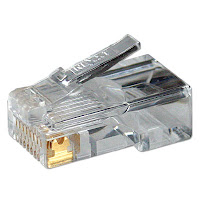 Konektor RJ45, Konektor adalah alat yang kita pasang pada ujung kabel UTP tujuanya agar kabel dapat kita pasang pada port LAN di perangkat jaringan kita.
 Kabel UTP/LAN, jenis kabel yang digunakan dalam jaringan komputer berjenis kabel UTP Cat 5 yang berisi 8 kabel didalamnya.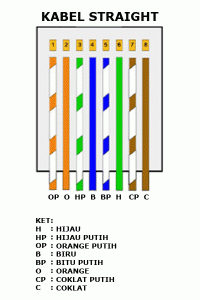
 Urutan dari PIN 1 – 8
 Urutan di ujung kabel ke 2 :
 Setelah kita sudah membuat kabelnya, sekarang kita test apakah kabel tersebut pembuatannya sudah benar apa belum. Anda bisa menggunakan alat test kabel UTP atau pun langsung coba pasang ke komputer atau perangkat jaringan.


